
票房50亿却被质疑高估了?3年过去,《哪吒之魔童降世》续集来了
票房50亿却被质疑高估了?3年过去,《哪吒之魔童降世》续集来了 文|令狐伯光 5月19日,中国票房最高的动画《哪吒之魔童降世》续集终于有消息了。根据媒体报道,国家电影局2022年...
2026-01-14 21:51:28


DigitalPlat永久免费域名注册:从注册到 Cloudflare绑定保姆级教程
大家好,欢迎来到AI解码师的频道。
之前我们曾发布过一期关于如何利用 DigitalPlat 注册永久免费域名的内容。然而,很可惜,在那个内容上线后不久,us.kg 域名的注册系统就出现了故障,相关的注册服务被迫暂停了一段时间。
现在,好消息终于来了!经过这段时间的系统升级和维护,DigitalPlat 现已重新开放注册。更令人惊喜的是,本次升级不仅让注册流程变得更加简单便捷,还额外增加了一个免费域名额度的福利。
因此,本篇文章将带大家一步一步详细介绍,如何使用升级后的 DigitalPlat 注册一个永久免费域名,并将其成功绑定到 Cloudflare,让你的网站或服务拥有一个属于自己的、免费的域名。
首先,我们需要打开 DigitalPlat 的域名注册网站。进入注册页面后,依次输入您的用户名 (Username) 和全名 (Full Name)。这里请注意,系统要求全名中必须包含一个空格,否则可能会提示错误。
接着,输入用于注册的邮箱地址。建议优先选择网站列举的常用邮箱类型,如 Gmail、Outlook 或 QQ 邮箱等,它们更容易接收到后续的验证码和重要邮件。
至于身份信息部分,我们可以借助在线工具网站来生成一套虚拟的身份信息。打开一个身份生成网站,复制生成的电话号码和地址信息。请注意按照 DigitalPlat 的要求调整格式:电话号码通常需要在前面添加 "+1-" 并去除数字中间的横杠;地址信息则需要按“街道, 城市, 州 邮编, 国家”的格式填写,务必使用英文逗号和空格进行分隔。
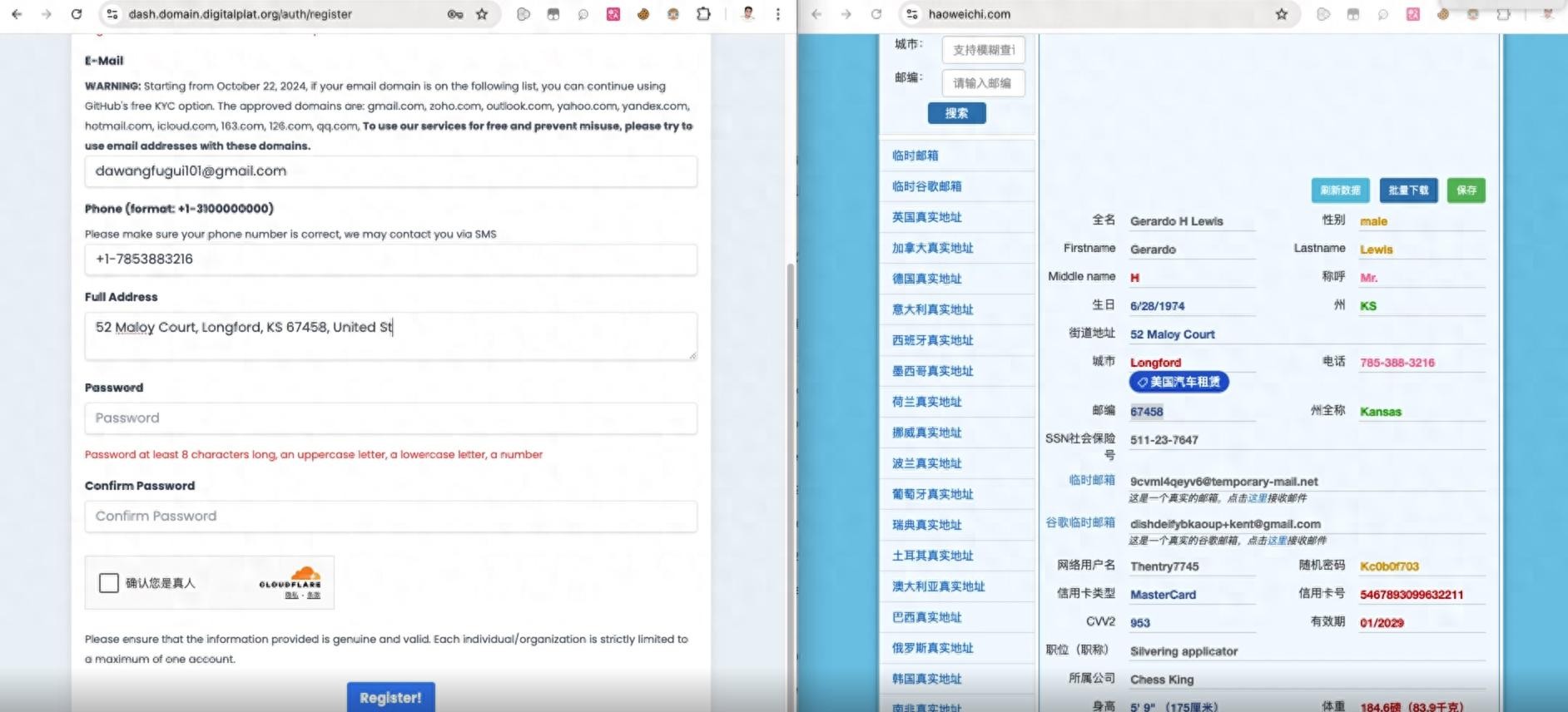
填写完毕后,设置您的登录密码,点击“验证”,然后点击“注册”。如果在这一步遇到错误提示,回顾一下是否是全名没有包含空格的问题,修改后再次尝试注册即可。
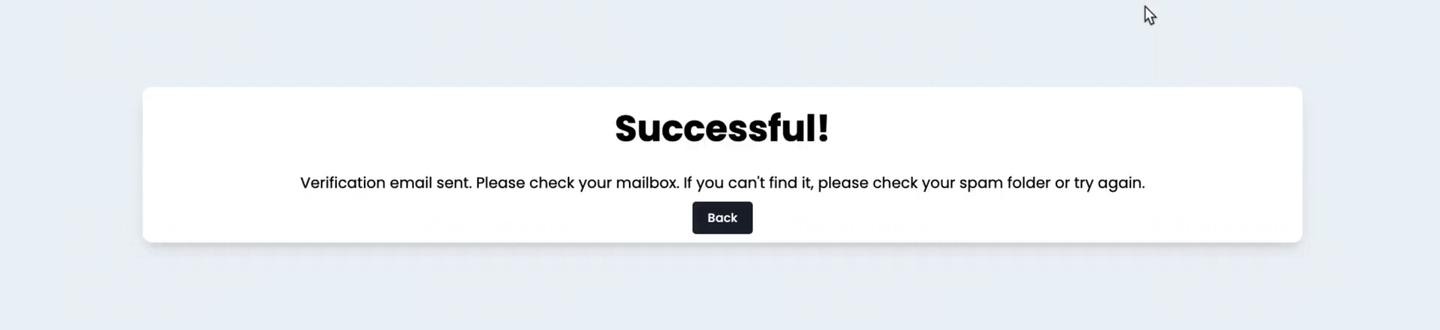
注册成功后,下一步是验证您的注册邮箱。请注意,在注册成功的页面,建议不要直接点击“返回”按钮,这可能不会自动跳转到下一步。最稳妥的方式是直接通过网址回到登录页面。
打开您注册时使用的邮箱,查找 DigitalPlat 发送的验证邮件。如果收件箱没有看到,请务必检查垃圾邮件箱。打开邮件后,点击其中的验证链接,完成身份身份验证操作。
验证邮箱成功后,回到登录页面。此时需要使用您的注册邮箱进行登录,输入之前设置的密码,勾选相关的认证选项(通常是人机验证),然后点击登录。
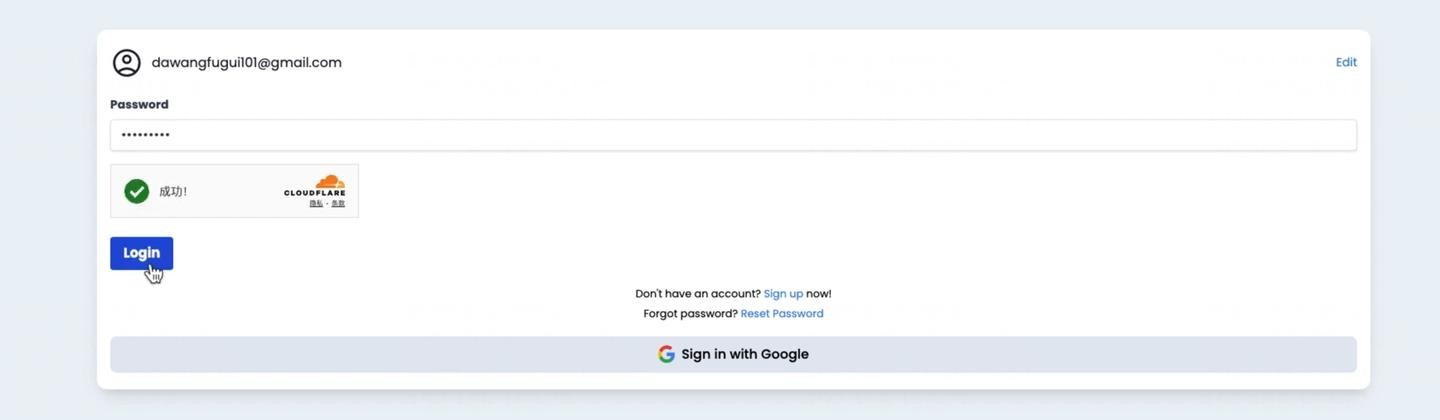
登录后,DigitalPlat 要求进行 KYC (Know Your Customer) 认证。与之前的版本不同,升级后的 DigitalPlat 大幅简化了 KYC 流程,目前仅支持使用 GitHub 账号进行认证。这比之前需要上传身份证明文件要便捷许多。
点击页面上的“Log in with GitHub”按钮进行操作。如果您当前已经登录了 GitHub 账号,跳转到 GitHub 授权页面后,直接点击授权即可。
如果您还没有 GitHub 账号,也不用担心。页面会提供创建 GitHub 账号的入口。按照提示依次输入注册邮箱、密码和用户名。接着选择您所在的地区,点击继续。GitHub 会要求进行一个图形验证码验证,通常是按照指示将一个小人移动到图片中指定的横纵坐标位置。验证通过后,GitHub 会向您的注册邮箱发送一个验证码,输入验证码后即可成功创建 GitHub 账号。账号创建成功后,会自动完成对 Digital Plant 的授权流程。

成功通过 GitHub 认证后,您就会自动进入 DigitalPlat 的控制台界面。向下滑动页面,您会看到当前账户拥有的免费域名额度。通常新用户初始额度为一个。
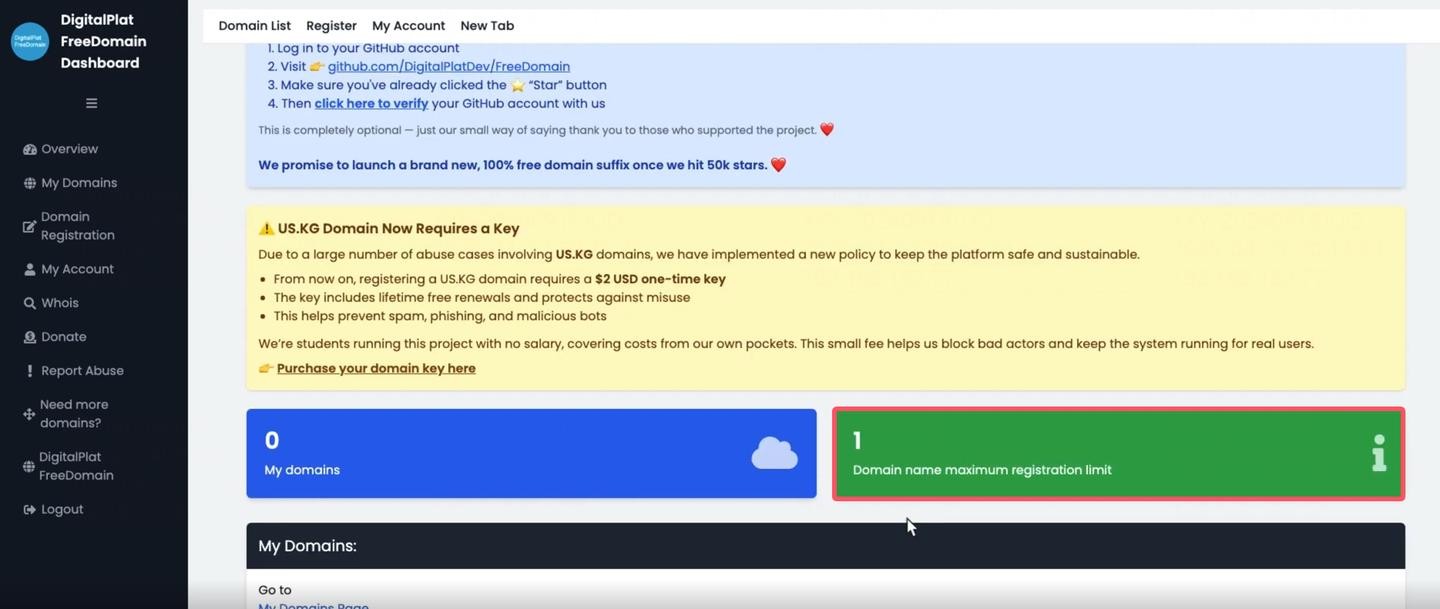
但是,这里有一个非常实用的免费福利:DigitalPlat 鼓励用户关注其开源项目。只要您给他们的 GitHub 项目点一个 Star,就能额外获得一个免费域名额度!
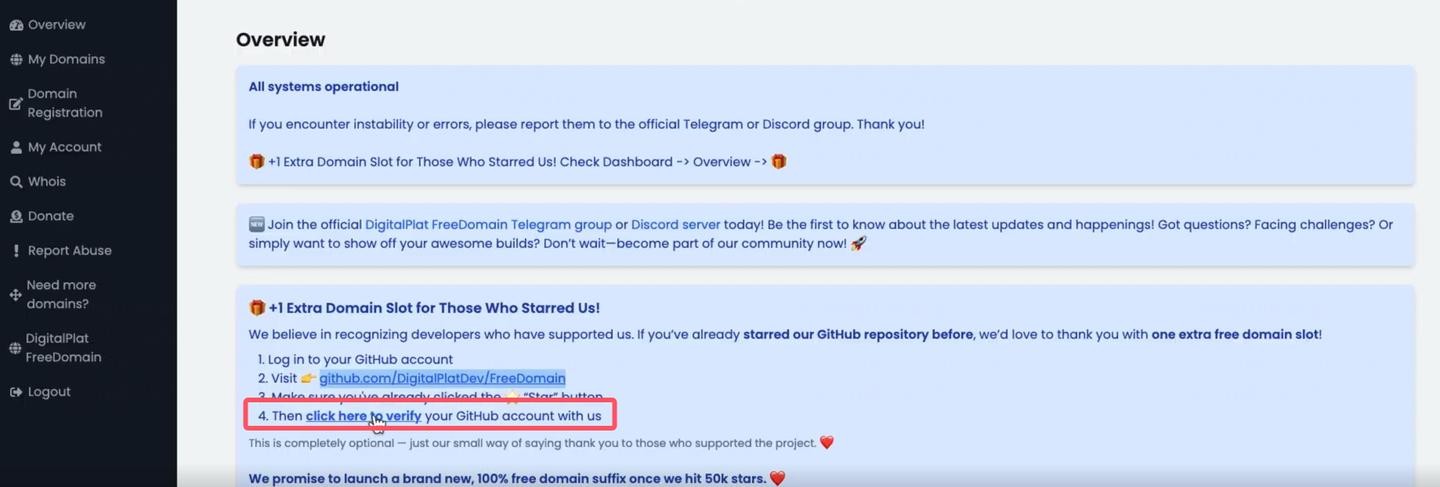
打开 DigitalPlat 的 GitHub 项目页面,点击右上角的 Star 按钮。回到 DigitalPlat 控制台,点击旁边的“验证”按钮。验证成功后,刷新一下网页,您会发现免费域名额度已经增加到了两个!
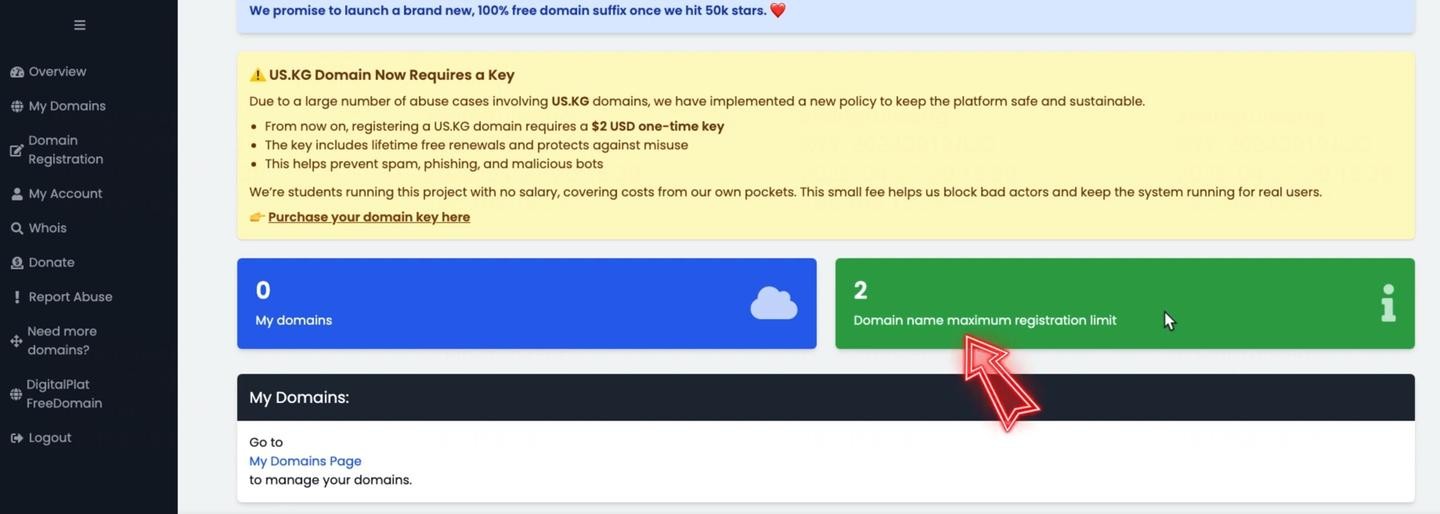
需要强调的是,这个方法不仅适用于新用户,老用户也可以通过此方式增加他们的免费域名额度。
现在,我们来注册一个免费域名。点击控制台中的“域名注册”。目前 DigitalPlat 提供两种后缀的域名:一种是新的 .dpdns.org 后缀,这种是免费的;另一种是 .us.kg 后缀,这种目前需要付费才能注册。我们先以注册免费的 .dpdns.org 域名为例。
在域名注册页面,输入您想要的域名前缀,点击检查可用性。如果结果显示该域名未被注册,表示可以使用。
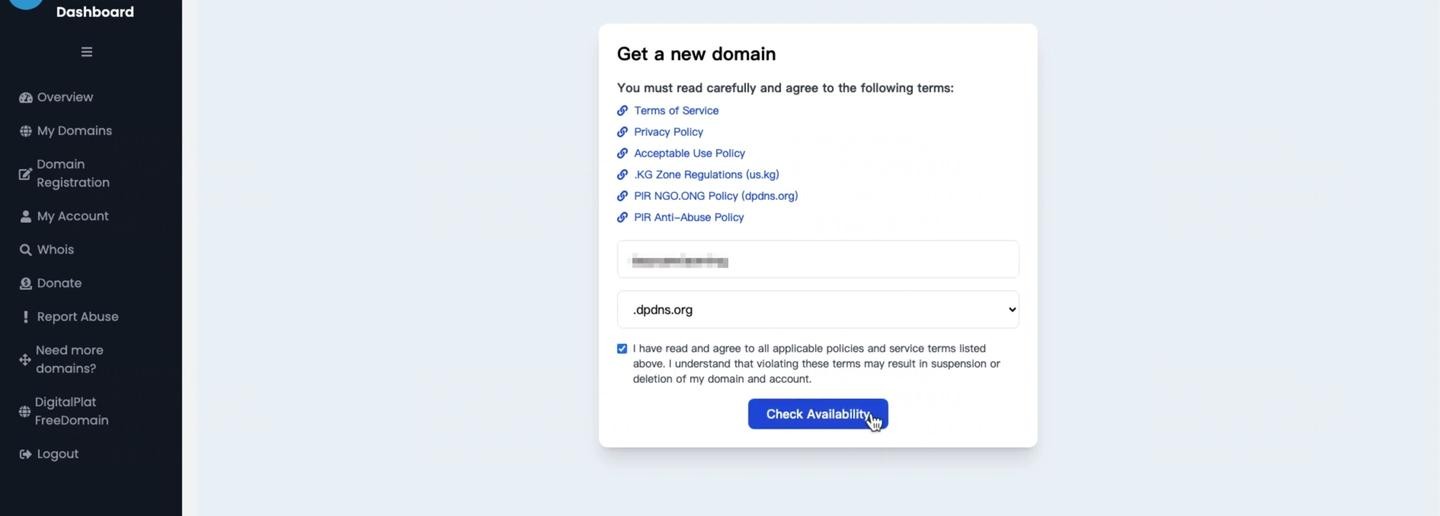
接着,需要填写两个名称服务器 (Name Server) 地址。我们将使用 Cloudflare 来托管域名的 DNS。打开 Cloudflare 网站,点击“添加域”(Add a Site),输入您的域名(例如:yourdomain.dpdns.org),点击继续。选择免费套餐,再次点击继续。
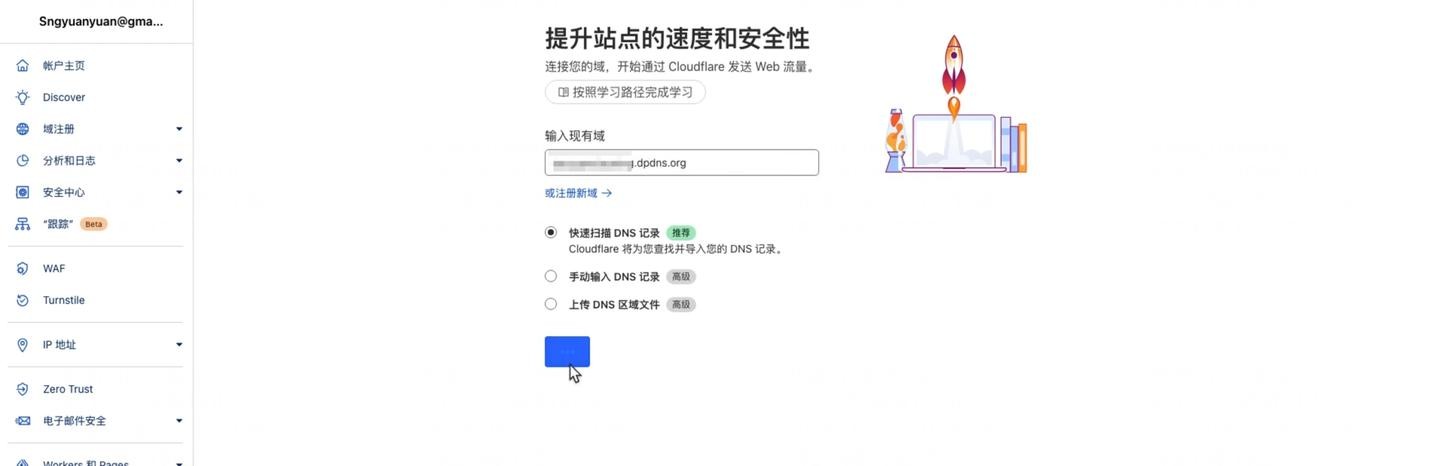
Cloudflare 扫描并确认您的域名后,会提供两个名称服务器地址。将这两个地址复制下来。回到 DigitalPlat 的注册页面,将复制的两个名称服务器地址粘贴到对应的字段中,然后点击“注册”。域名注册成功!
点击页面上的链接,您可以查看所有已注册的域名列表。
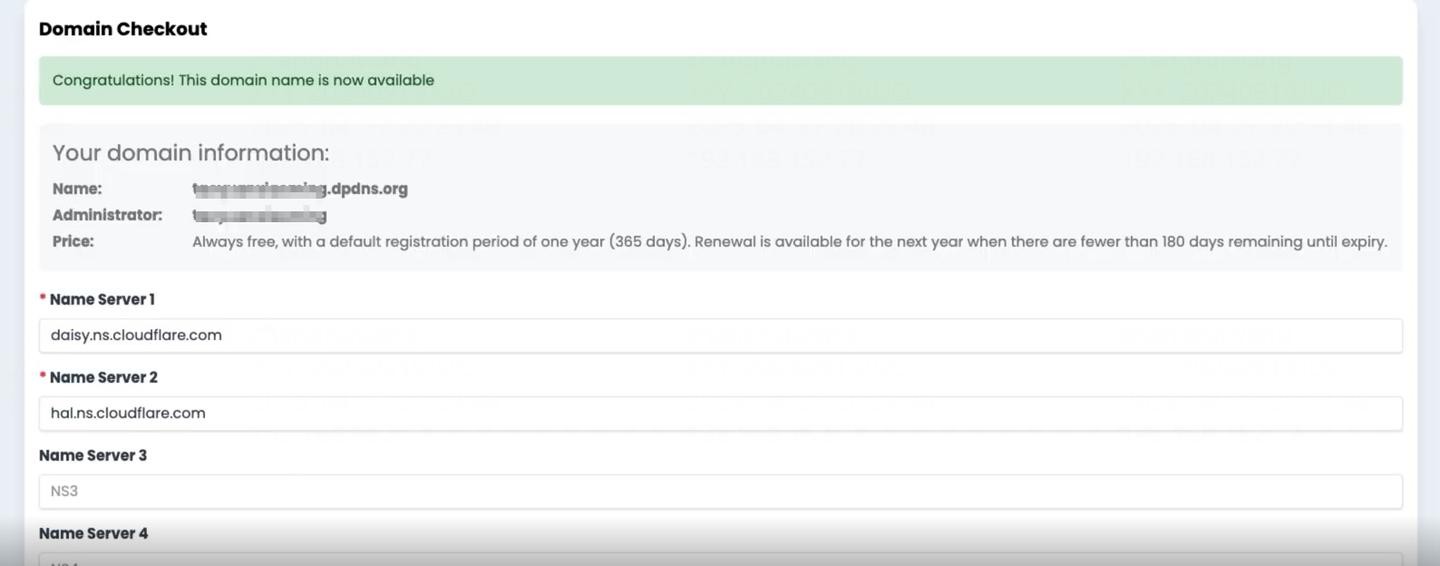
域名在 DigitalPlat 注册成功后,我们需要回到 Cloudflare 完成托管设置。在 Cloudflare 界面,点击继续,然后点击“立即检查名称服务器”。
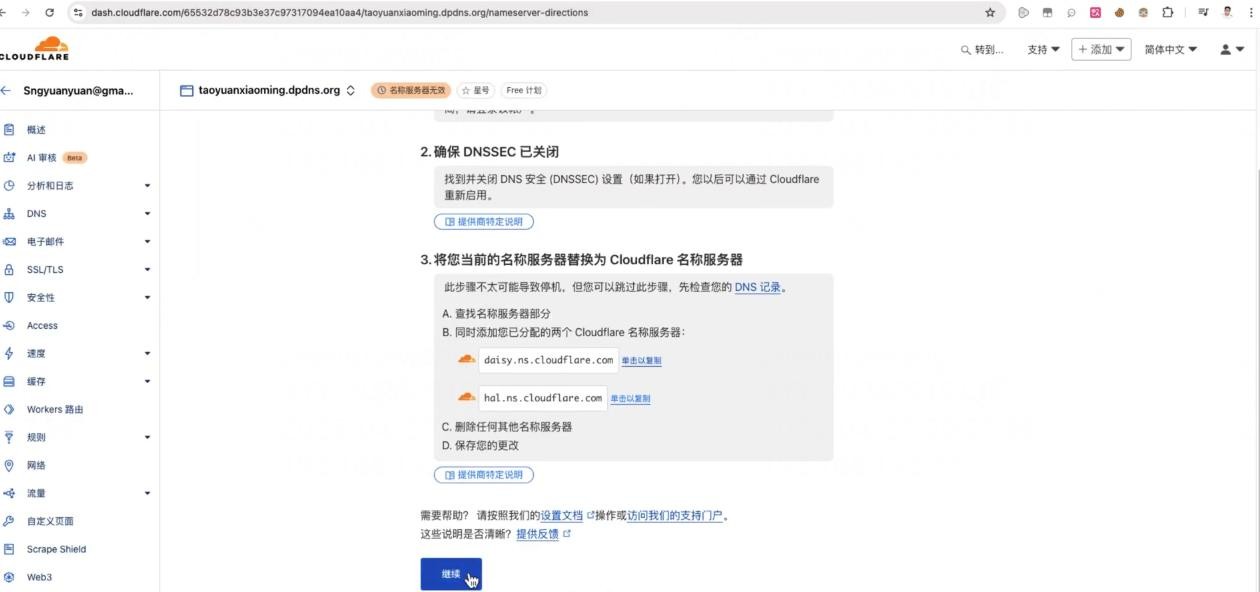
回到 Cloudflare 账户主页,您会看到刚刚添加的域名列表。域名的状态可能暂时不是“活动”(Active)。请耐心等待一段时间,直到域名状态变为“活动”,这表示 Cloudflare 已经成功识别并接管了您的域名。
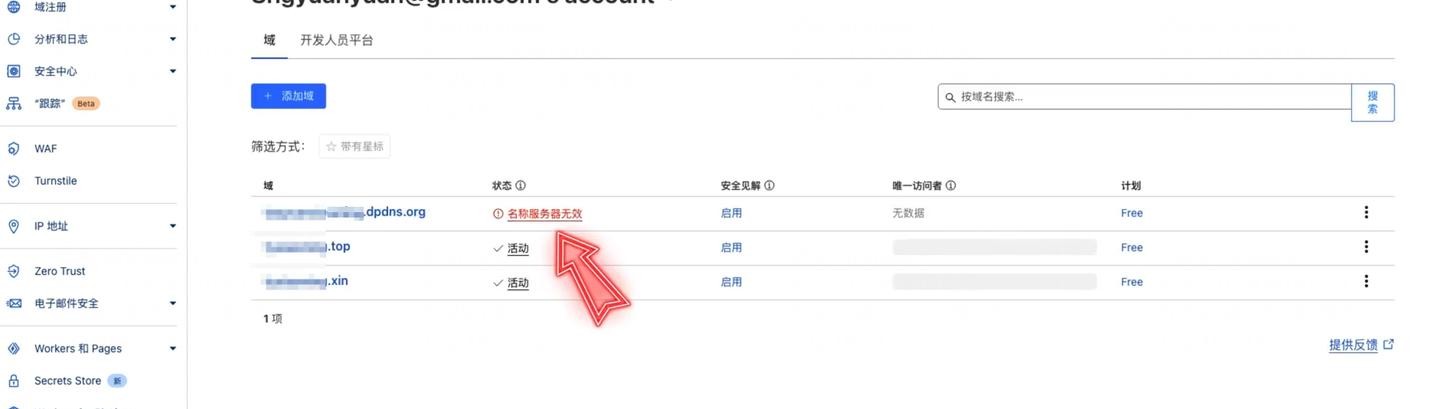
接下来,进入该域名的详细设置页面,找到左侧菜单中的“SSL/TLS”选项。查看边缘证书的状态。等待证书状态变为“有效”(Valid)。当域名状态变为“活动”且边缘证书状态变为“有效”时,表示您的域名已成功托管到 Cloudflare,可以进行后续的 DNS 配置了。
将域名托管到 Cloudflare 后,您可能需要将其设置为 Pages 或 Workers 的自定义域。这里 Pages 的设置方式与之前有所不同。
首先看 Cloudflare Pages。回到 Cloudflare 账户主页,进入 Workers & Pages 服务,选择您的 Pages 项目,点击“自定义域”(Custom domains)。点击“设置自定义域”,粘贴您注册的域名,点击继续。
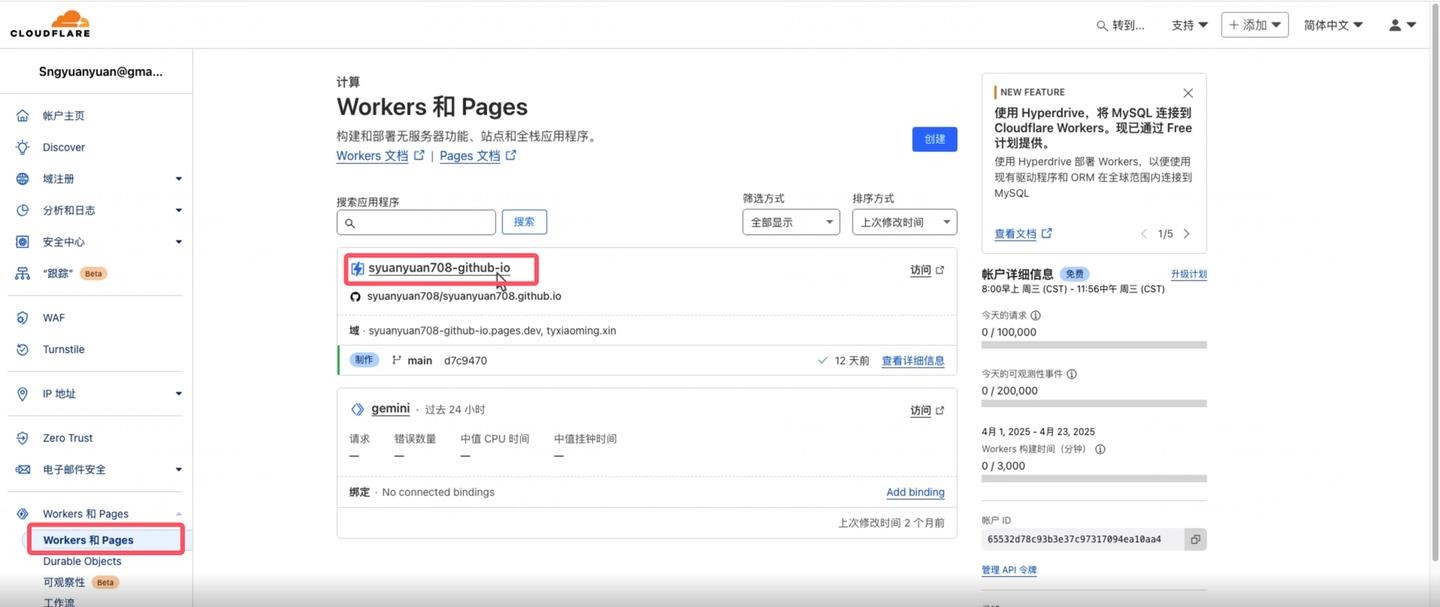
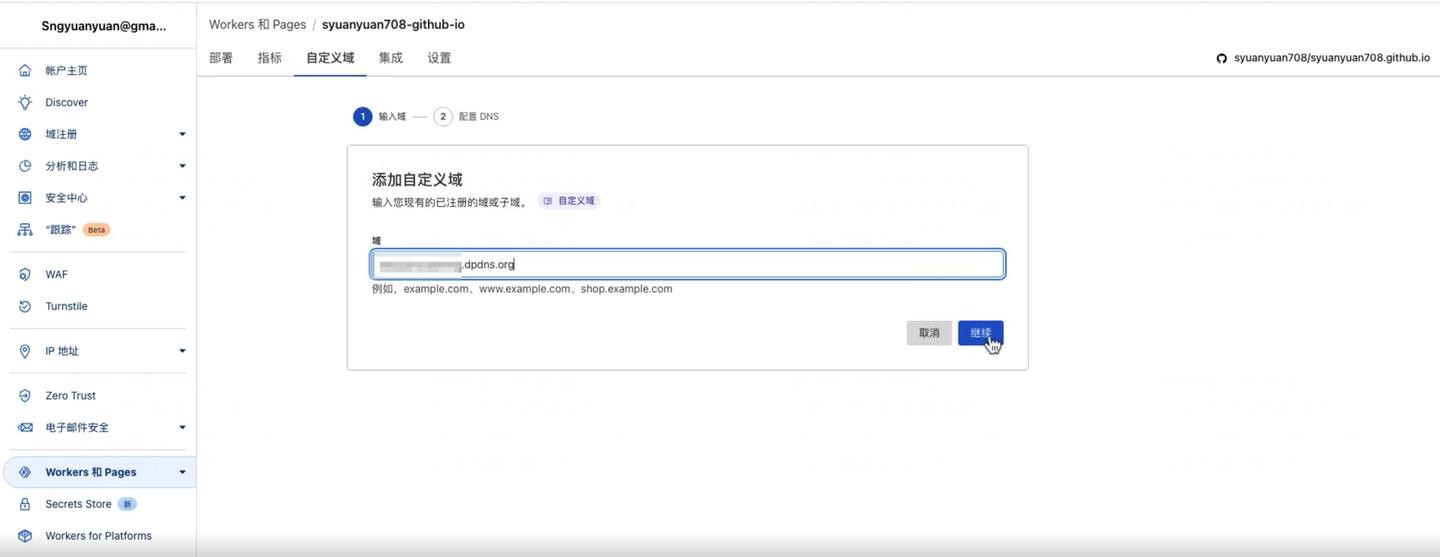
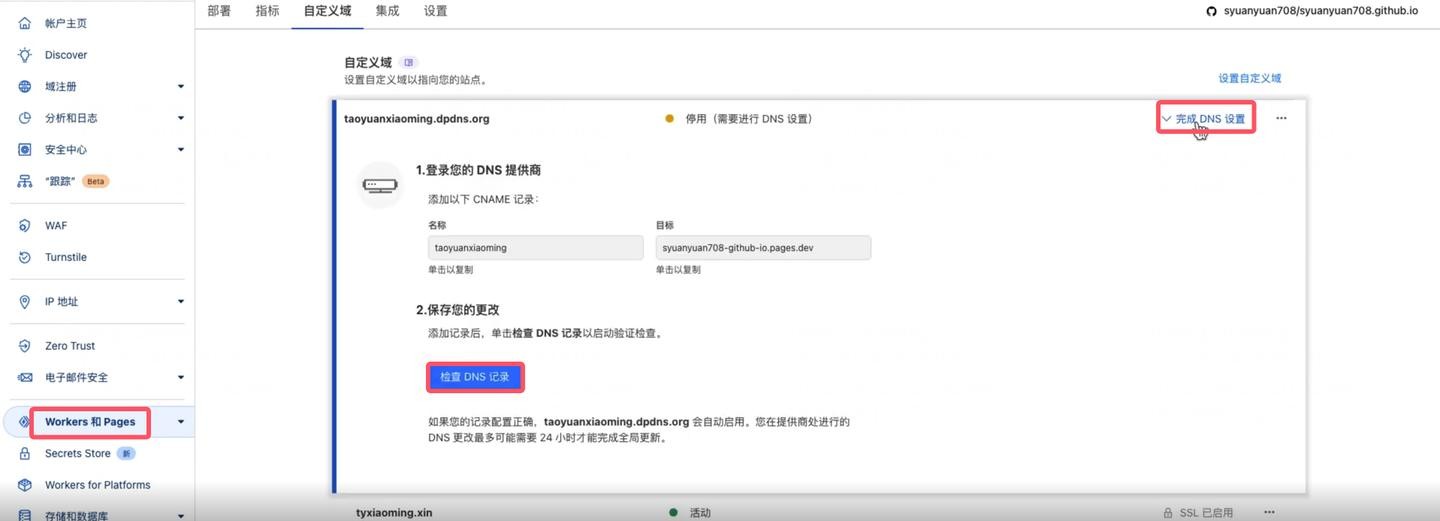
与旧流程不同的是,这里不再是自动完成,而是需要您手动添加一条 DNS 记录。选择右侧的选项,它会提示您需要添加一条 CNAME 类型的 DNS 记录,并给出源域名和目标域名。复制这两个域名。
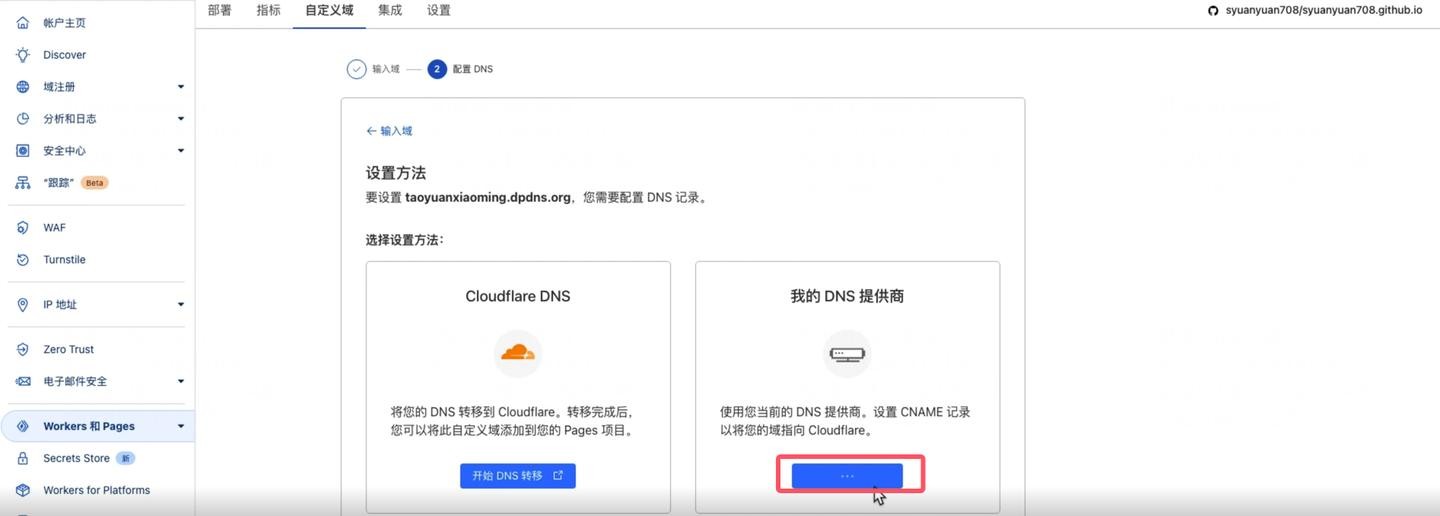
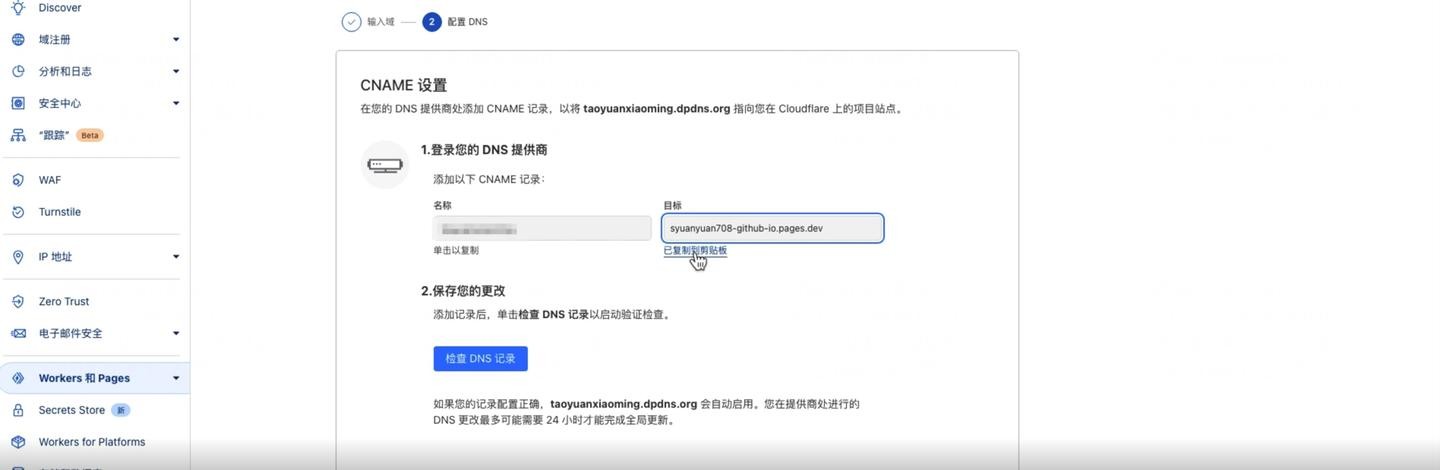
点击右下角的“稍后完成 DNS 设置”,回到 Cloudflare 账户主页,进入您的域名的 DNS 记录管理页面。点击“添加记录”(Add record),选择 CNAME 类型,将之前复制的源域名和目标域名分别粘贴到对应的字段中。请确保记录旁边的小黄云(Proxy status)处于开启状态,然后点击保存。
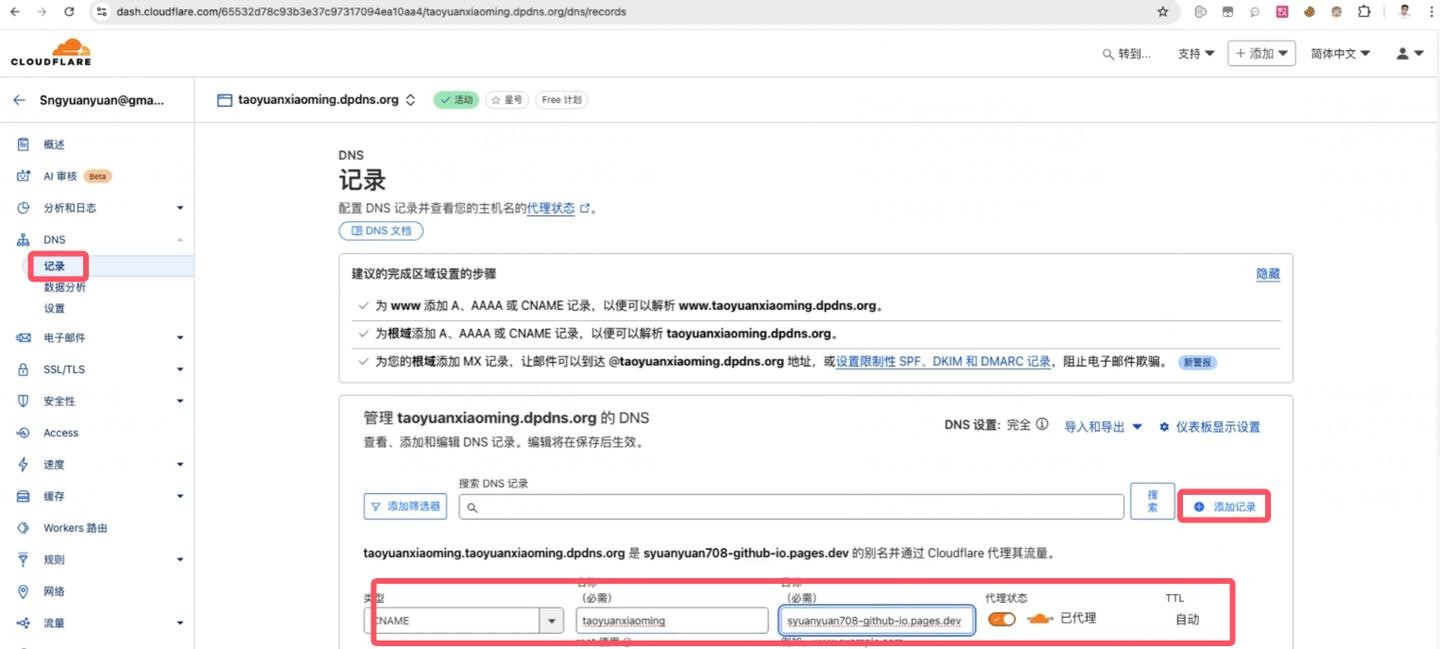
保存 DNS 记录后,回到您的 Pages 项目的自定义域设置页面,点击“完成 DNS 设置”,再点击“检查 DNS 记录”。耐心等待一段时间,直到自定义域的状态显示为完全生效即可。
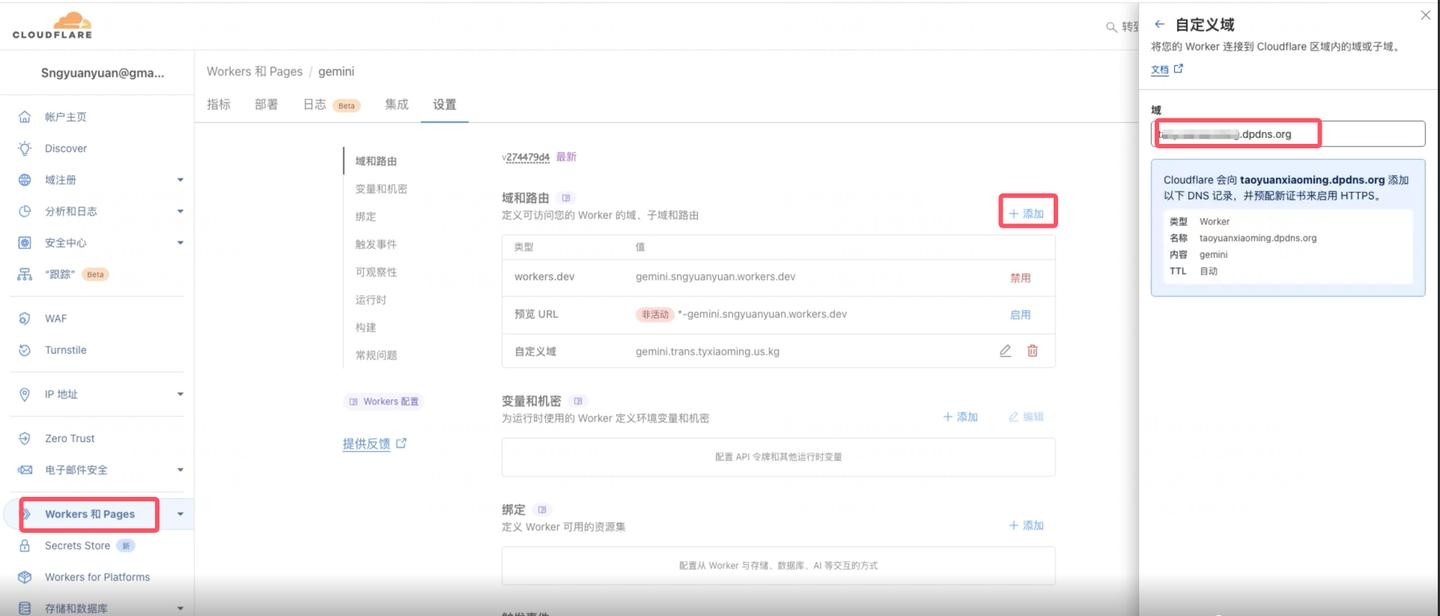
对于 Cloudflare Workers 配置自定义域,操作与之前保持一致。进入您的 Workers 服务,选择您的 Worker 项目,点击“设置”(Settings)。找到“添加域和路由”(Add domain and route) 选项,选择自定义域,输入您的域名,点击添加,等待其生效即可。
DigitalPlat 提供的确实是永久免费域名,但这不意味着注册一次就永远有效,它需要您进行手动的年度续期才能保持免费使用。
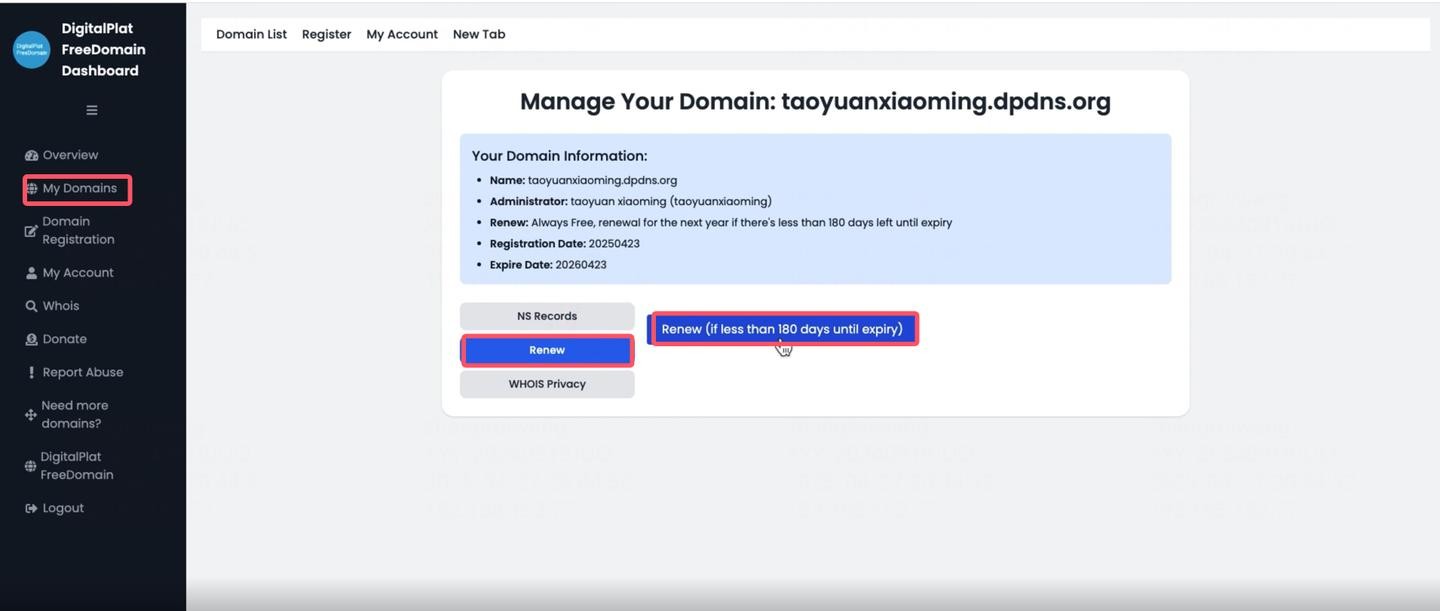
在DigitalPlat 控制台查看您的域名列表,您会在域名旁边看到一个“Renew”按钮。点击它,可以看到域名的当前有效期,通常是注册后的一年。
关键在于,您需要在域名到期前的 180 天内 随时点击一次“Renew”按钮。每次点击,域名的有效期就会自动往后延长一年。每年重复此操作一次,您的域名就能实现永久免费使用。所以,“永久免费”意味着需要您每年按时进行一次简单的手动续期。
最后,我们简要介绍一下目前需要付费注册的 .us.kg 域名。其注册流程与前面注册 .dpdns.org 域名基本相同,但有一个重要的区别:除了填写名称服务器外,还需要一个 KYCK (Know Your Customer Key)。
这个 KYCK 是需要付费获取的。选择使用 .us.kg 域名的一个好处是,相对而言有更多可供选择的域名资源。因为 DigitalPlat 之前回收了一部分 .us.kg 域名,所以现在有更容易注册到一些品相比较好的域名。当然,最终是否能成功注册,还需要经过 DigitalPlat 系统的可用性检查和确认。
好了,关于使用升级后的 DigitalPlat 注册永久免费域名并将其绑定到 Cloudflare 的详细步骤就介绍到这里。从简化的 GitHub KYC 到额外的免费额度,再到 Cloudflare 的托管和自定义域设置,以及永久免费域名的续期机制,希望能帮助大家顺利拥有自己的免费域名。
感谢大家的阅读和支持!如果您觉得这篇文章有帮助,别忘了点赞和分享。我们下期再见!
2026-01-14 21:51:28

2026-01-14 21:48:25

2026-01-14 21:46:11

2026-01-14 21:43:57

2026-01-14 21:41:42

2026-01-14 21:39:28

2026-01-14 21:37:13

2026-01-14 21:34:10
2026-01-14 21:31:56

2026-01-14 21:28:53

2026-01-14 21:26:39

2026-01-14 21:24:24

2026-01-14 21:22:10

2026-01-14 21:19:56

2026-01-14 21:17:42

2026-01-14 21:14:39

2026-01-14 21:12:25

2026-01-14 21:09:22

2026-01-14 21:07:08

2026-01-14 21:04:06