
吴胜明的传奇人生:53岁入狱,出狱后做清洁工,80岁做回千万富翁
吴胜明的传奇人生:53岁入狱,出狱后做清洁工,80岁做回千万富翁 女子监狱的大门缓缓打开,走出一位白发老人,她刚被刑满释放。看着外面的阳光,她不知道该去哪里。 18年前,她...
2026-01-14 21:43:57


如何压缩视频大小?这五种压缩视频方法你肯定能够学会!
如何压缩视频大小?在数字化时代,视频已经成为人们记录生活、分享经验和传递信息的主要方式之一,然而,与之相伴的是视频文件的尺寸越来越大,给人们带来了诸多不便,首先,大视频文件会对存储和传输造成挑战,当我们试图在各种设备上保存或传输这些大文件时,往往会遇到容量限制或传输速度缓慢的问题,特别是在移动设备上,大视频文件可能会迅速耗尽存储空间,使用户无法保存其他重要数据或应用程序,其次,大视频文件还可能影响用户体验和设备性能,在播放大视频时,可能会出现卡顿、缓冲或加载时间过长的情况,尤其是在低性能或网络连接不稳定的设备上。
综上所述,对大视频文件进行压缩处理显得尤为重要,通过压缩视频文件,不仅可以节省存储空间和传输带宽,还可以提升用户体验和设备性能,此外,压缩后的视频文件也更易于分享和上传,能够满足各种平台的要求,让用户更轻松地与他人分享精彩时刻和创意作品,为了有效地压缩视频文件,可以采用多种方法,包括调整分辨率、降低帧率、优化编码格式等,接下来的文章中,小编会介绍五种你肯定能够学会的压缩视频方法,大家快来一起看看吧!

方法一:使用“优速文件压缩器”压缩视频大小
下载地址:
https://download.yososoft.com/YSCompress/YSCompress_TTY.exe
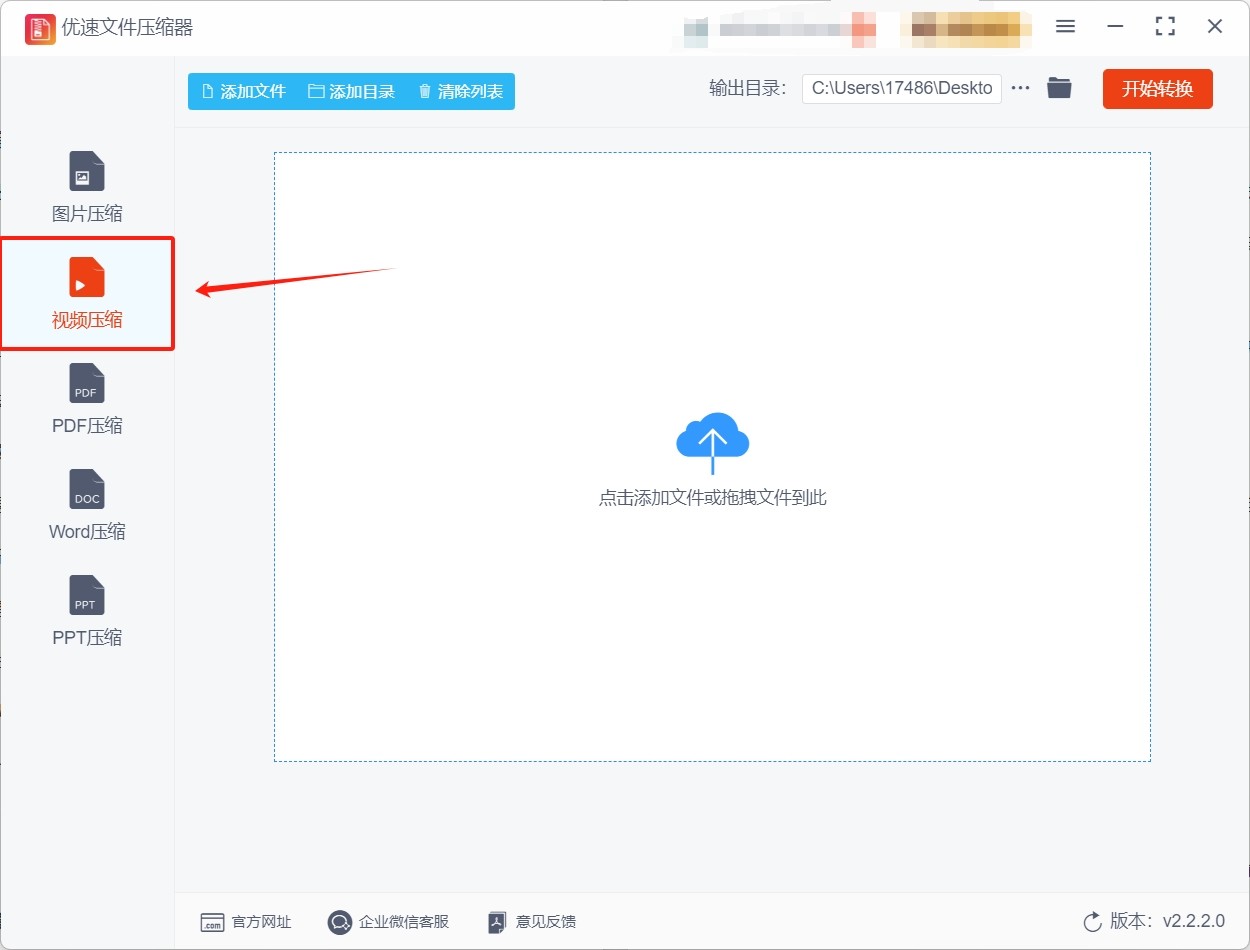
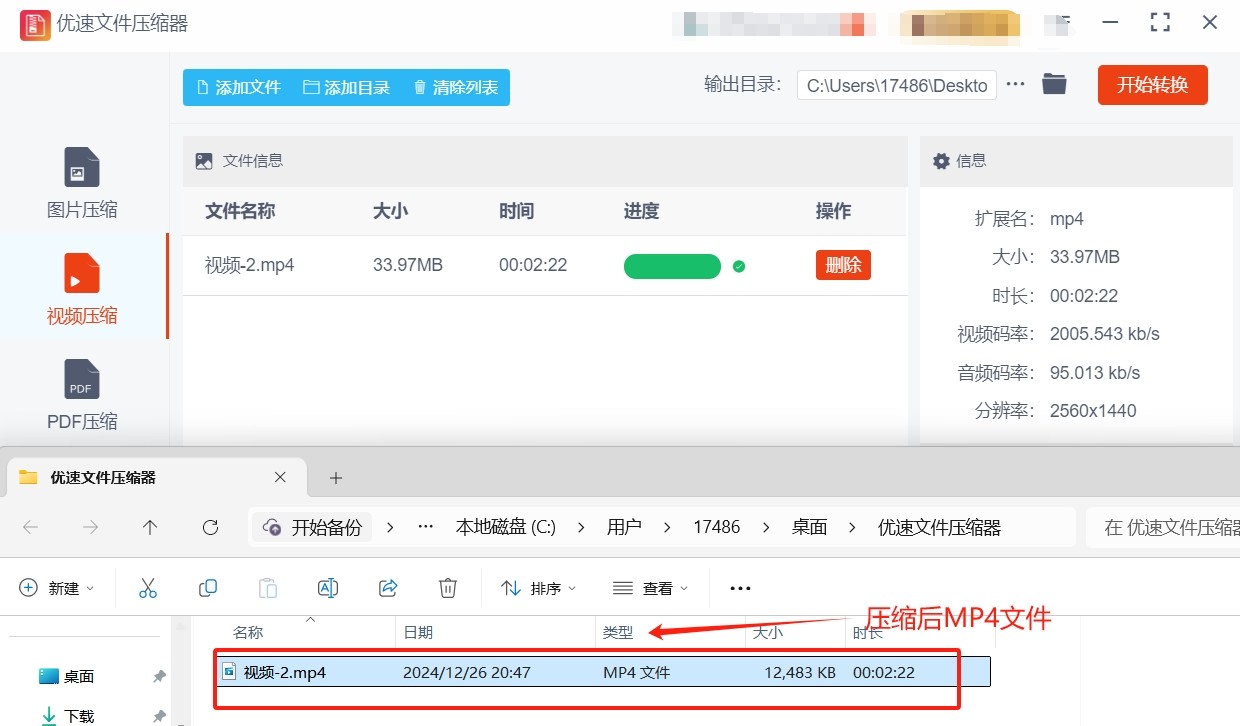
步骤1:如果想使用这个方法的话,就请大家先将“优速文件压缩器”软件下载下来,下载完成后将软件打开,然后在软件操作界面左侧找到并点击【视频压缩】功能。
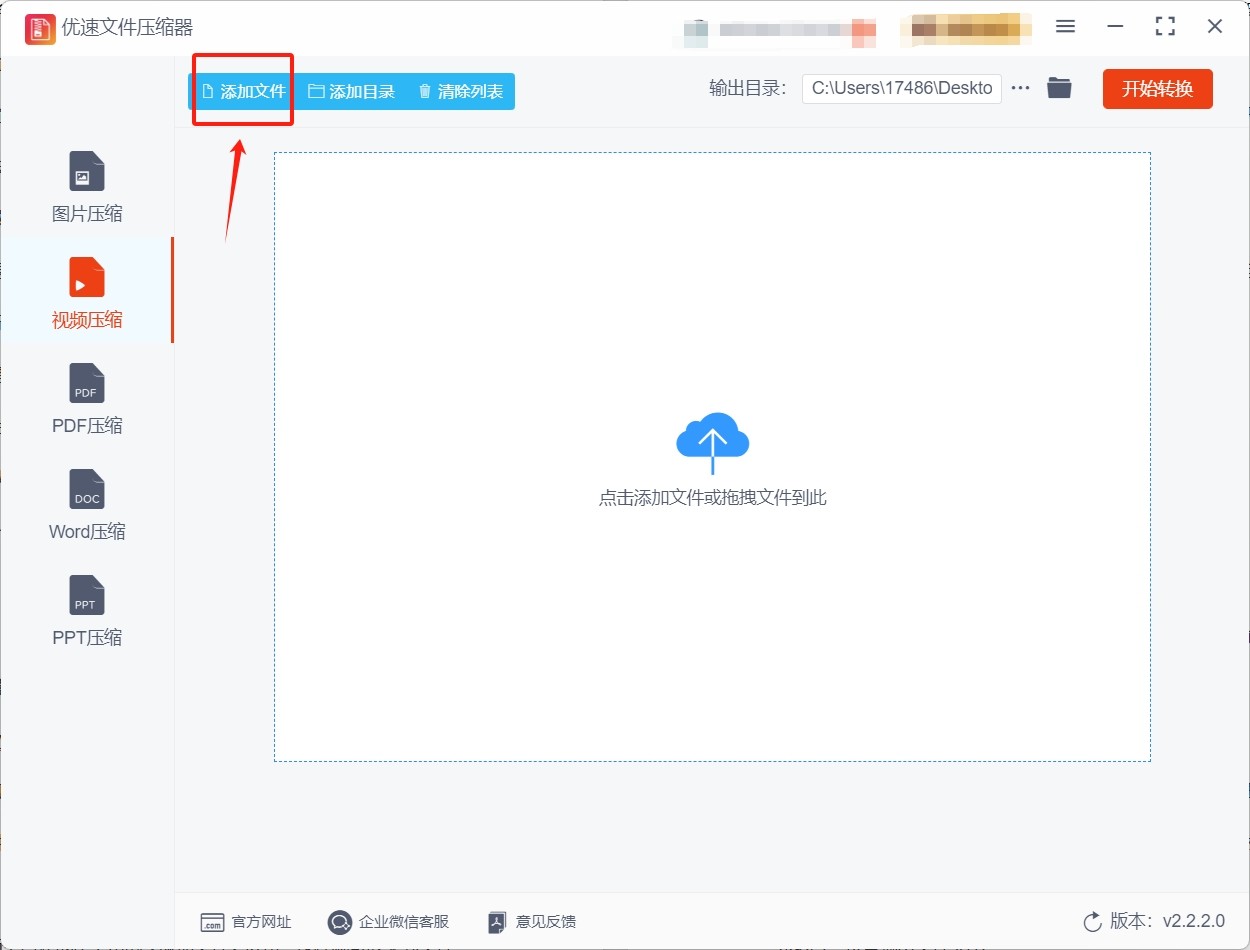
步骤2:之后点击软件操作界面空白处或左上角的【添加文件】按钮,这样就可以来到文件选择界面,在这里我们选中将压缩的视频文件就可以将它导入到软件中。
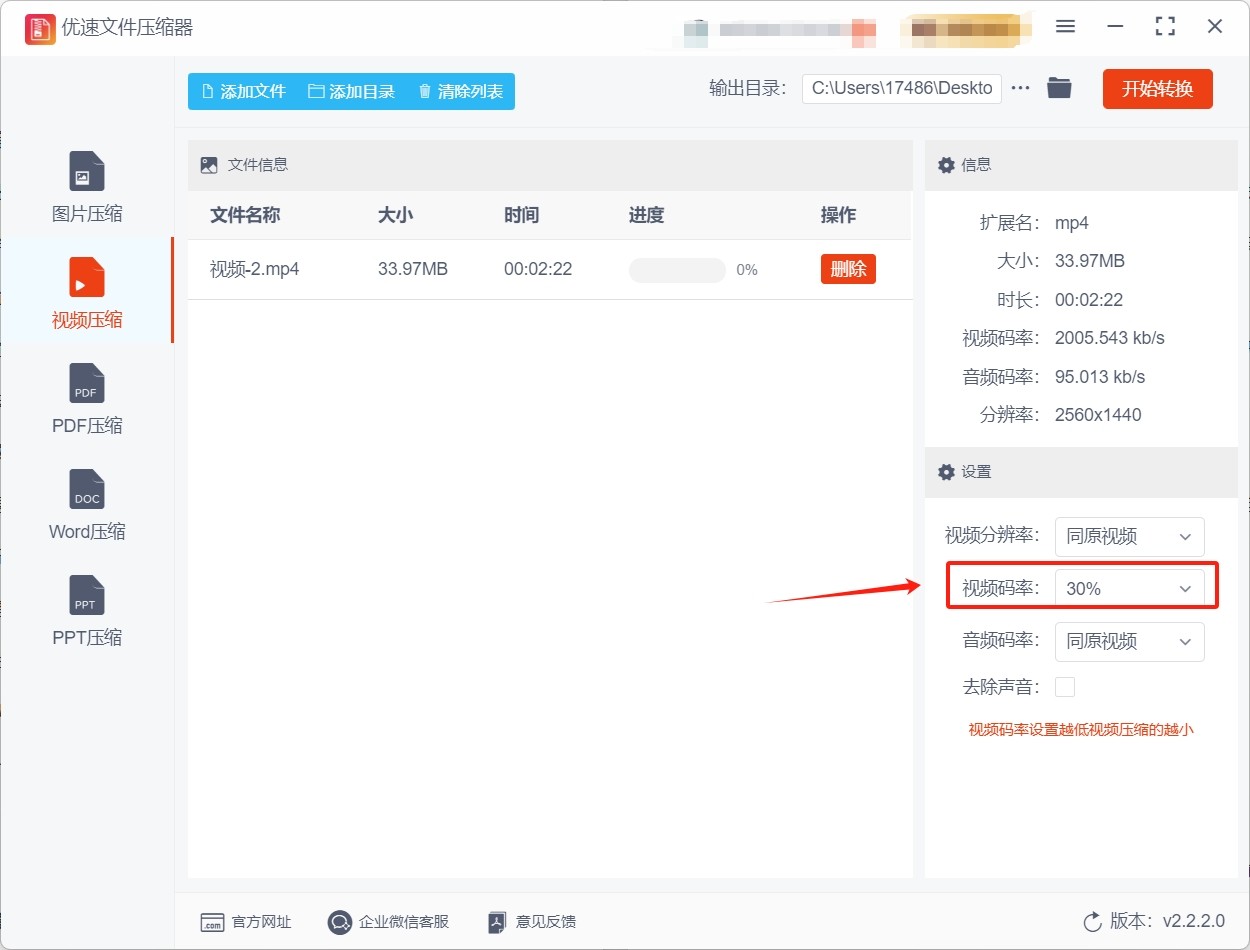
步骤3:想压缩的视频文件导入完成后,大家调整右侧的【视频码率】数值就可以修改视频压缩后的大小(数值越低图片会被压缩得越小),其余设置均保持默认就行。
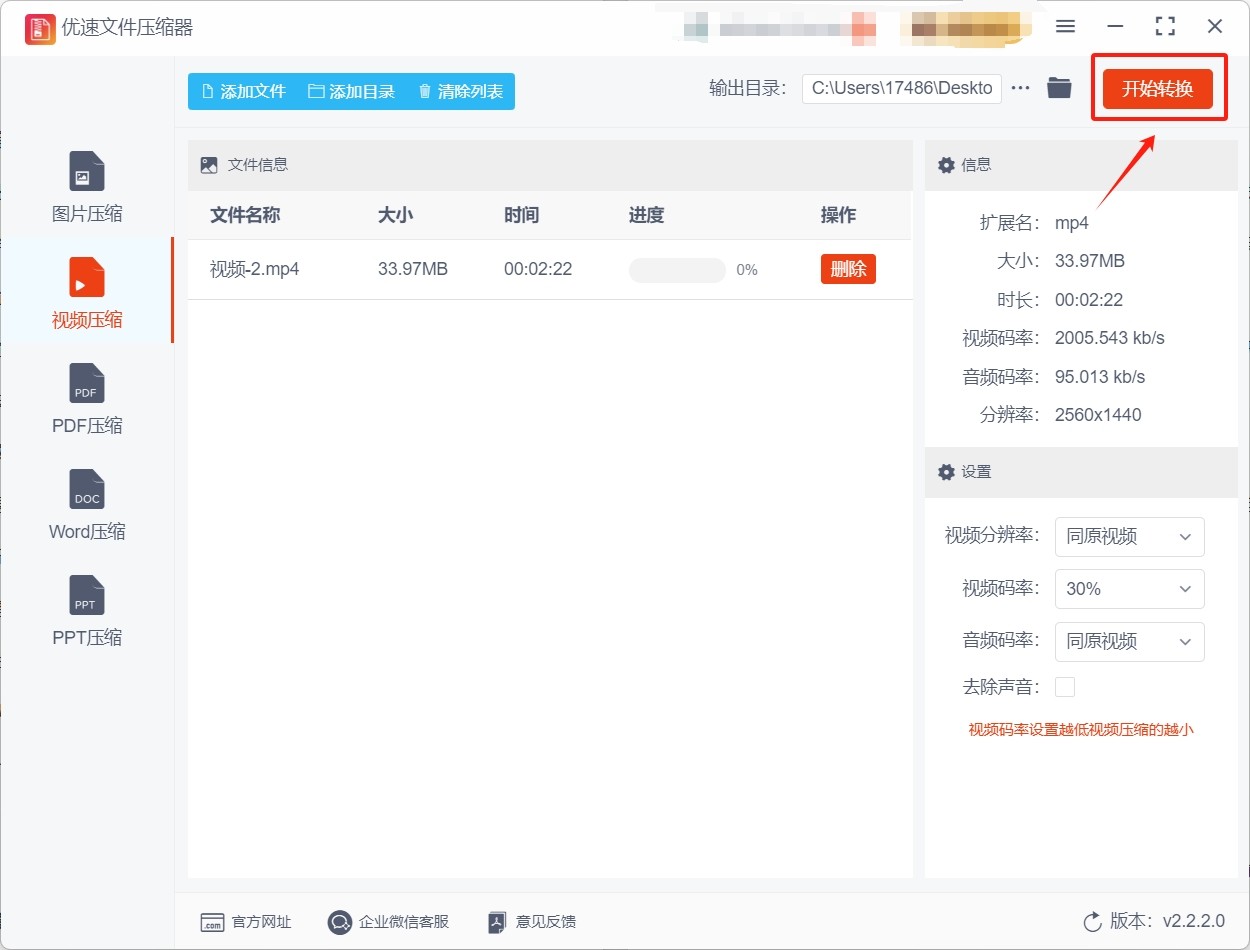
步骤4:调整好【视频码率】后,请大家点击软件右上角的【开始转换】按钮,这样软件就会开始压缩视频文件。
步骤5:当软件成功完成压缩时,我们可以看到其输出目录被自动打开了,这时在打开的目录中就可以找到压缩好的视频文件。
方法二:使用简发文件压缩器压缩视频大小
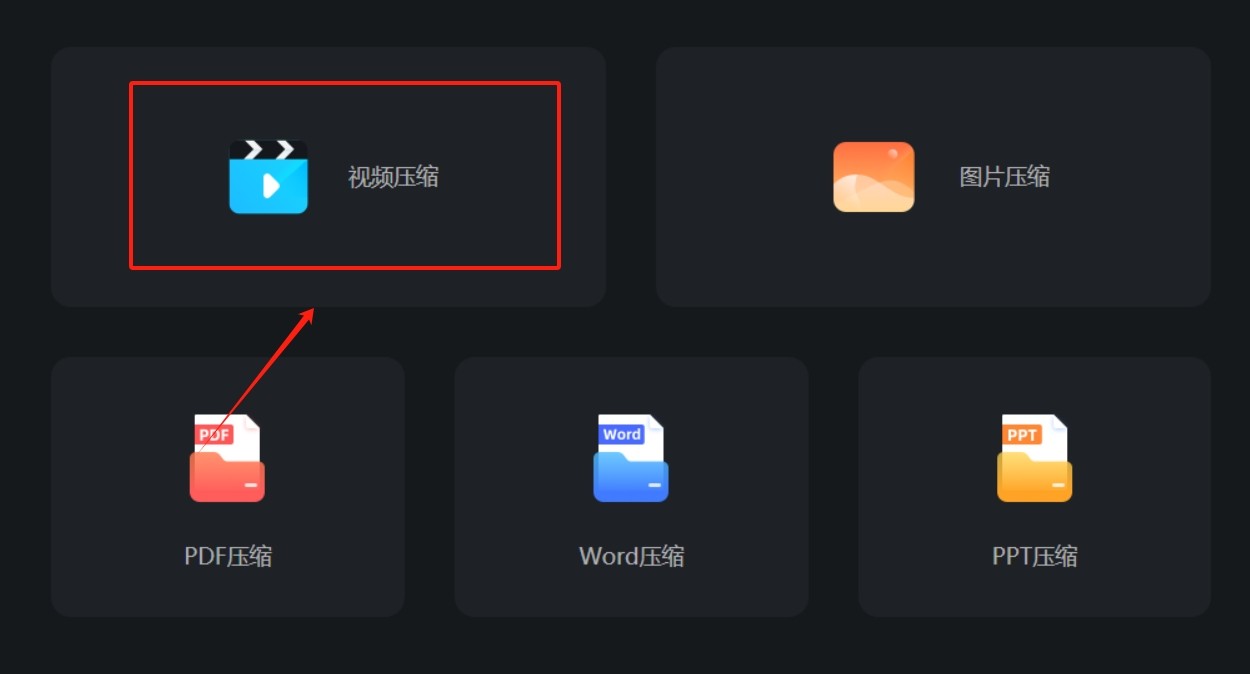
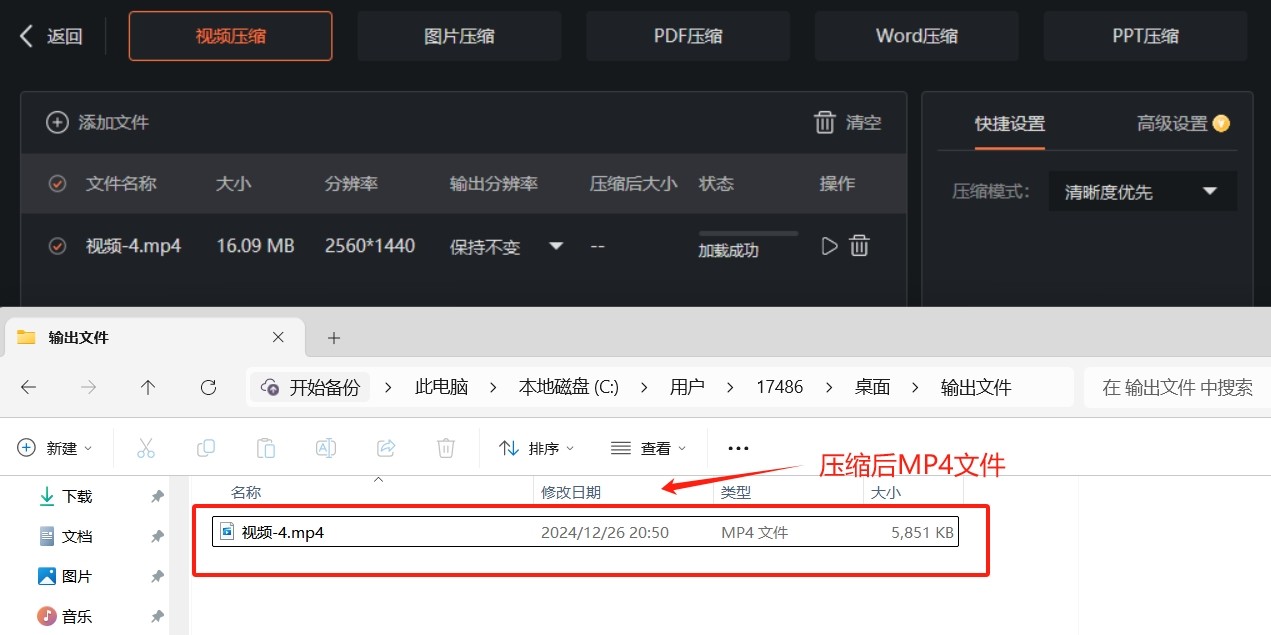
步骤1:该方法需要大家先下载简发文件压缩器软件,下载完成后请打开软件并点击主界面的视频压缩功能。
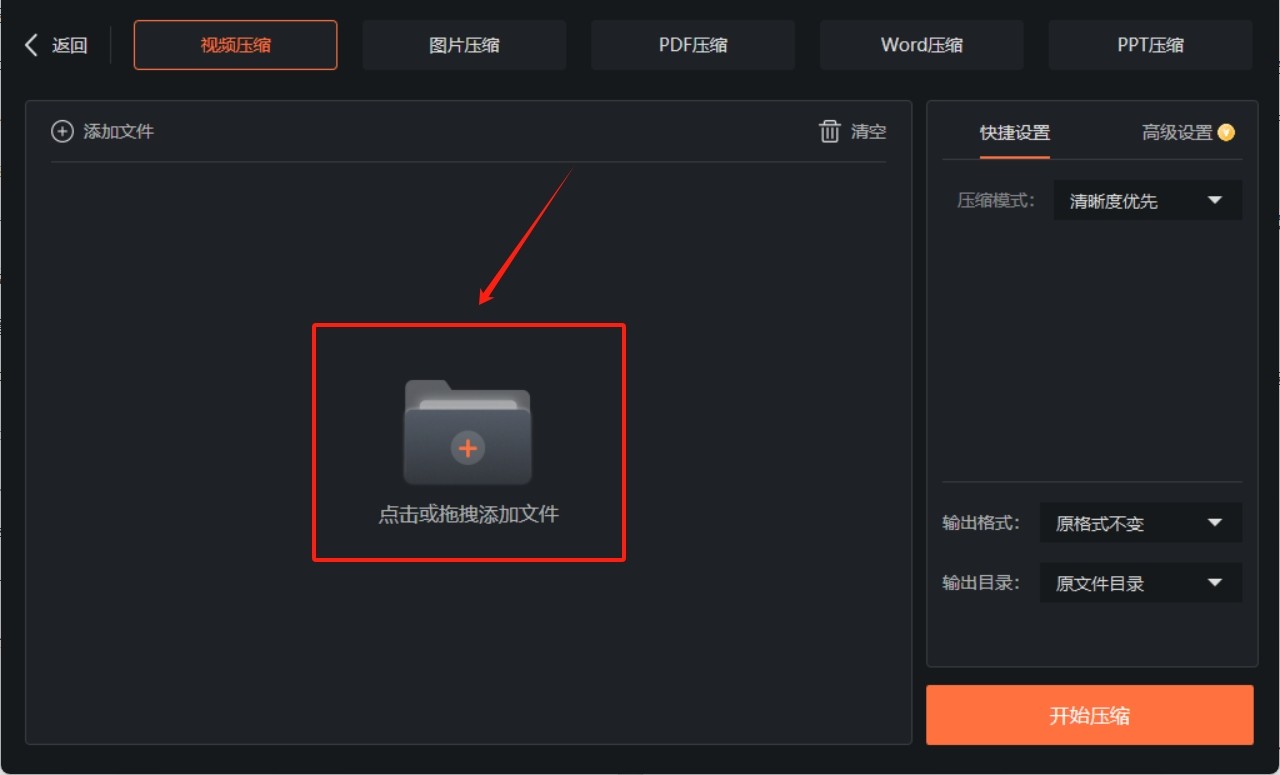
步骤2:然后大家许愿哦在新界面点击操作界面空白处,这样就可以打开文件选择界面并选择想压缩的视频文件,选择完成后可以将视频文件导入到软件中。
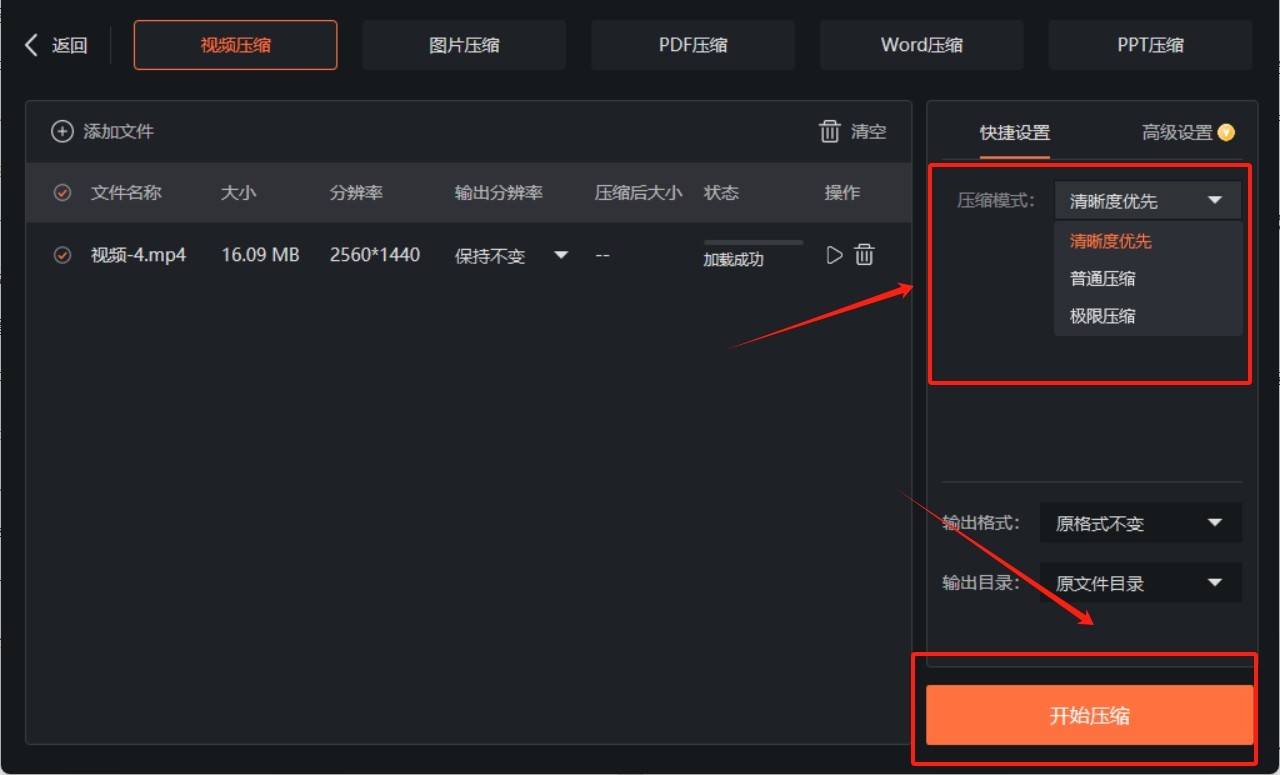
步骤3:视频文件导入完成后,在界面右侧软件为大家准备了三种压缩模式,选择完成压缩模式后,点击右下角的开始压缩按钮就可以启动视频文件压缩程序。
步骤4:软件完成压缩后,大家需要手动打开软件的输出文件夹,打开后就可以找到压缩变小后的视频文件了。
方法三:使用FIRDV在线文件压缩工具压缩视频大小
步骤1:访问网站:
首先,你需要打开FIRDV的官方网站。你可以在搜索引擎中输入“FIRDV”来找到这个网站。
步骤2:上传视频:
在网站页面上,你会看到一个“Choose a file”或类似的按钮。点击这个按钮,然后从你的电脑中选择你想要压缩的视频文件。请注意,FIRDV可能对视频文件的大小有一定的限制(例如2GB),所以确保你的视频文件没有超过这个限制。
步骤3:设置输出文件大小:
在上传视频后,你可能需要设置你想要的输出文件大小。FIRDV通常会提供一个滑块或类似的工具,让你可以调整输出文件的大小和质量。通过移动滑块,你可以看到文件大小的实时变化,并可以根据你的需求来选择适当的压缩级别。
步骤4:开始压缩:
当你设置好了输出文件大小后,点击“Start compress”或类似的按钮来开始压缩过程。FIRDV会处理你的视频文件,并将其压缩到指定的大小。
步骤5:下载压缩后的视频:
压缩完成后,你可以在网站上看到压缩后的视频文件。点击下载链接或按钮,将压缩后的视频文件保存到你的电脑中。
请注意,虽然FIRDV是一个方便的在线视频压缩工具,但它可能不适用于所有类型的视频文件或所有情况。如果你的视频文件非常大或需要特殊的压缩设置,你可能需要使用更专业的视频压缩软件或工具。此外,由于在线工具通常依赖于网络连接,所以如果你的网络连接不稳定或速度较慢,压缩过程可能会受到影响。
方法四:使用IRPDC软件压缩视频大小
一、准备工作
打开IRPDC:首先,确保已经安装了IRPDC软件(或访问其在线版本),然后双击软件图标或在浏览器中打开在线版本。
选择视频压缩功能:在软件主界面或功能菜单中,找到并选择“视频压缩”功能。
二、导入视频文件
点击上传按钮:在视频压缩功能界面中,点击“上传视频”或类似的按钮。
选择视频文件:在弹出的文件选择对话框中,浏览到存储视频文件的文件夹,选择需要压缩的视频文件,然后点击“打开”或“确定”按钮将其导入。
三、设置压缩参数
选择压缩比例或目标大小:根据需求,选择合适的压缩比例或设置目标文件大小。IRPDC通常会提供多种预设的压缩选项,如低、中、高压缩率,或者允许用户自定义压缩参数(如比特率、帧率等)。
调整输出格式(可选):如果需要,还可以选择输出视频的格式。虽然这通常不是压缩视频大小的主要步骤,但某些格式可能在压缩后具有更好的兼容性或更小的文件大小。
四、开始压缩并保存
点击压缩按钮:设置好所有参数后,点击“开始压缩”或类似的按钮以启动压缩过程。
等待压缩完成:IRPDC将开始处理视频文件,并根据所选参数进行压缩。这个过程可能需要一些时间,具体取决于视频文件的大小和所选的压缩级别。
保存压缩后的视频:压缩完成后,通常会自动打开一个新的文件选择对话框,让用户选择保存压缩后视频文件的路径和名称。选择好路径后,点击“保存”按钮即可。
五、验证压缩效果
打开保存的视频文件:使用视频播放器打开刚刚保存的压缩后视频文件。
检查视频质量和大小:播放视频并检查其质量是否满足需求。同时,也可以查看文件属性以确认其大小是否已成功减小。
请注意,虽然IRPDC是一款功能强大的视频处理软件,但在使用其压缩功能时仍需注意以下几点:
压缩视频大小通常会导致视频质量的一定损失。因此,在选择压缩参数时应权衡文件大小和质量之间的关系。
不同的视频内容和格式可能对压缩效果产生不同的影响。因此,在实际操作中可能需要多次尝试和调整才能获得最佳的压缩效果。

方法五:使用RSOC软件压缩视频大小
一、准备工作
安装RSOC:
如果尚未安装RSOC,可以从RSOC的官方网站下载安装。
登录RSOC:
打开RSOC后,登录账户。
二、压缩视频
创建新视频:
在RSOC的主界面上,选择“创建新视频”选项。
导入媒体:
单击“导入媒体”按钮,从文件浏览器菜单中选择要压缩的视频文件,并将其导入到RSOC中。
编辑视频(可选):
如果需要,可以在RSOC的编辑界面中对视频进行剪辑、旋转、添加字幕或滤镜等处理。但这些步骤对于单纯的视频压缩来说并不是必需的。
设置导出参数:
完成编辑后(或跳过编辑步骤),单击右上角的“导出”按钮。
在导出设置中,选择适当的分辨率(如720p或480p以降低文件大小)和其他相关参数(如码率、编码方式等)。请注意,降低分辨率和码率将减小文件大小,但也可能降低视频质量。
导出视频:
完成导出参数的设置后,单击“导出”按钮开始导出过程。RSOC将处理视频并将其压缩到指定的大小。
导出完成后,可以在指定的文件夹中找到压缩后的视频文件。
三、注意事项
视频质量:在压缩视频时,要注意平衡文件大小和视频质量之间的关系。过低的分辨率和码率可能会导致视频质量明显下降。
批量处理:RSOC可能不支持批量压缩视频文件的功能。如果需要压缩多个视频文件,可以考虑使用其他支持批量处理的视频压缩工具或软件。
隐私和安全:在使用RSOC或其他在线工具进行视频压缩时,要注意保护个人隐私和信息安全。避免上传包含敏感信息的视频文件到不安全的在线平台。

要知道的是,视频文件绝对不能过度压缩,上面所说的好处都是在适量压缩的基础下进行的,如果我们过度压缩会造成超多的缺点,最先感受到的就是视频质量的损失,这种损失是不可逆的,过度压缩后的视频文件会让我们根本无法看清内容,特别是在文件本身就不大的情况下还压缩过度,可能出现超多的马赛克,然后就是兼容性问题,适量压缩的视频文件是会增加视频兼容性的,过度压缩的视频文件会导致根本无法使用,因为各种参数都有可能被破坏,导致一些软件或者网站无法识别出来,所以根本无法进行播放,最后就是影响我们编辑的体验,太糊的视频内容进行编辑只会伤害我们的眼睛,而且编辑出来的效果可以说完全没有,所以大家一定不要去过度压缩视频文件,适量压缩才是最好的压缩方式。到这里今天这篇“如何压缩视频大小?”就结束了,大家在压缩视频文件前,也要知道不能过度进行视频压缩操作哦!
2026-01-14 21:43:57

2026-01-14 21:41:42

2026-01-14 21:39:28

2026-01-14 21:37:13
2026-01-14 21:34:10
2026-01-14 21:31:56

2026-01-14 21:28:53

2026-01-14 21:26:39

2026-01-14 21:24:24
2026-01-14 21:22:10

2026-01-14 21:19:56

2026-01-14 21:17:42
2026-01-14 21:14:39
2026-01-14 21:12:25

2026-01-14 21:09:22

2026-01-14 21:07:08

2026-01-14 21:04:06

2026-01-14 21:01:02

2026-01-14 20:58:48

2026-01-14 20:56:34