
双沟君坊1号42度价格 双沟君坊52度市场价
双沟君坊1号42度价格 双沟君坊52度市场价 双沟君坊1号42度价格:53.8元/瓶。白酒行业专家表示,茅台酒价格持续上涨,主要是供需关系决定的。目前来看,市场需求旺盛,供不应求,导...
2026-02-02 17:36:25


第二台电脑如何连接打印机打印(两台电脑连打印机第二台连选什么了解类型)
第二台电脑如何连接打印机打印
当你有了第二台电脑,你会发现需要连接打印机来方便打印文件和照片。但是,对于许多人来说,将打印机与第二台电脑连接可能会是一个挑战。下面是一些简单的步骤,以帮助你连接打印机并开始打印。
确保你的打印机和第二台电脑都处于开启状态,并且都连接到同一个Wi-Fi网络。这是确保两者能够相互通信的关键。
接下来,在第二台电脑上打开“控制面板”,并选择“设备和打印机”选项。在这里,你将看到已连接到电脑的所有设备和打印机。
然后,点击“添加打印机”按钮。你的电脑将开始搜索附近的打印机。一旦搜索完成,你将看到一个列表显示可用的打印机。选择你想要连接的打印机,然后点击“下一步”。
接下来,电脑将尝试与打印机建立连接。如果一切正常,电脑会自动安装并设置打印机驱动程序。这可能需要一些时间,因此请耐心等待。
完成以上步骤后,你的第二台电脑就成功连接到了打印机。现在,你可以在电脑上选择要打印的文件或照片,然后选择打印选项。点击“打印”按钮,打印作业就会发送到已连接的打印机,并开始打印你需要的文档。
总而言之,连接第二台电脑和打印机并进行打印并不复杂。只需要确保电脑和打印机都开启,并连接到同一个Wi-Fi网络,然后按照上述步骤进行设置,你就可以轻松地打印需要的文件和照片了。
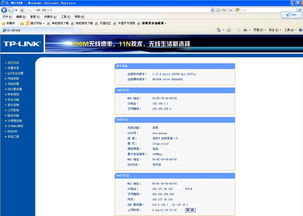
当两台电脑需要连接到同一台打印机时,一台电脑已经连接了打印机,那么第二台电脑应该选择什么类型的连接呢?这取决于打印机和电脑的硬件及软件兼容性,下面将为大家介绍几种常见的连接方式。
USB连接是最常见和简便的方法。大多数打印机都配备了USB接口,而大多数电脑也具备USB插槽。只需将打印机与第二台电脑通过USB线连接即可。此种连接方式兼容性较强,并且不需要安装额外的驱动程序。
无线连接是一种方便且灵活的选择。如果打印机和电脑都支持无线网络连接,那么可以使用Wi-Fi打印功能。在打印机设置中,将其连接到同一无线网络,并确保第二台电脑也连接到相同的网络。然后在电脑中选择添加无线打印机,即可完成连接。这种连接方式的优势是无需线缆连接,具备远程打印能力。
此外,蓝牙连接也是一种可能的选择。如果打印机和电脑都具备蓝牙功能,那么可以通过蓝牙连接进行打印。在打印机设置中启用蓝牙功能,并确保第二台电脑中的蓝牙也处于开启状态。然后在电脑中搜索附近的蓝牙设备,并连接到打印机即可。这种连接方式的优势是不依赖于网络,适用于一些无网络环境场合。
网络连接是一种适用于办公环境的连接方式。通过将打印机连接到路由器或网络交换机,可以将其作为网络共享资源。然后在第二台电脑上,通过添加网络打印机的方式连接到打印机。这种连接方式的优势是可以与多台计算机共享打印机,提高工作效率。
不同的打印机和电脑可能有不同的连接方式和兼容性要求。在选择第二台电脑的连接方式时,可以参考以上几种常见的方式,并根据实际情况进行选择。
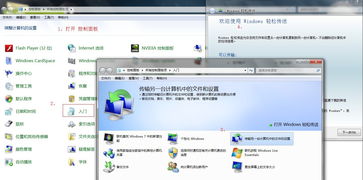
第二台电脑如何连接打印机Win10
在现代生活中,电脑和打印机都成为了我们工作和生活中不可或缺的设备。当我们有多台电脑时,我们可能会想知道如何将第二台电脑连接到我们的打印机上,以便能够轻松地打印文件。
在Windows 10中连接打印机非常简单。你只需要按照以下步骤进行操作即可:
1. 确保你的打印机已经连接到电脑并处于工作状态。你可以通过检查打印机的电源是否打开以及连接电缆是否正确连接来确认。
2. 进入Windows 10的“设置”菜单。你可以通过点击任务栏左下角的Windows图标,然后选择“设置”选项来打开。
3. 在“设置”菜单中,选择“设备”选项。然后选择“打印机和扫描仪”,在该界面下,你可以搜索并添加新的打印机。
4. 点击“添加打印机或扫描仪”按钮。Windows 10将开始搜索附近可用的打印机。
5. 一旦搜索到你想要连接的打印机,你需要选择它并点击“添加设备”按钮。Windows 10将自动下载并安装打印机的驱动程序。
6. 接下来,你可以选择将该打印机设置为默认打印机,或者选择稍后进行设置。如果你打算经常使用该打印机,建议将其设置为默认打印机。
通过按照以上步骤操作,你就可以成功地将第二台电脑连接到你的打印机上,并开始轻松地打印文件了。
总结起来,Win10连接打印机非常简单且用户友好。你只需要按照上述步骤进行操作即可连接打印机。无论是在工作还是生活中,打印机的连接都是一个非常重要的操作,通过连接打印机,你可以方便地打印出你需要的文件和资料。
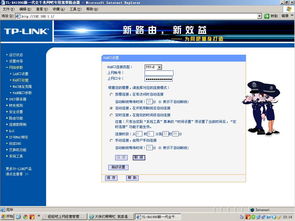
第二台电脑如何连接打印机打印文件
在现代日常生活中,使用电脑进行文件处理已经成为了一种常见的行为。然而,当我们拥有多台电脑时,我们可能会面临一个问题,那就是如何连接打印机来打印文件。下面,我将来介绍一下第二台电脑如何连接打印机打印文件。
我们需要确定你的第二台电脑和打印机是否具备可连接的条件。现代打印机通常通过USB线或者无线网络来与电脑进行连接。如果你的打印机有USB接口,你只需要使用一根USB线将打印机与第二台电脑连接起来。另外,如果你的打印机支持无线连接,你需要确保第二台电脑的无线网络功能已经打开,并且打印机所在的无线网络与第二台电脑所在的无线网络相同。
接下来,我们需要在第二台电脑上安装打印机驱动程序。打印机驱动程序是连接电脑和打印机的桥梁,它可以让电脑识别打印机并与之通信。通常,将打印机驱动程序安装在电脑上的过程非常简单。只需要插入驱动程序光盘或者从打印机制造商的网站上下载安装程序,然后按照安装程序的指引进行操作即可。
我们可以在第二台电脑上设置默认打印机,以便在需要打印文件时能够快速选择打印机进行打印。在Windows操作系统上,你只需要点击“开始”菜单,选择“设备和打印机”,然后右键点击你的打印机,选择“设置为默认打印机”。
通过以上步骤,我们就可以成功地将第二台电脑连接到打印机,并且实现文件的打印。希望这篇文章对你有所帮助!
2026-02-02 17:36:25

2026-02-02 17:34:11

2026-02-02 17:31:57

2026-02-02 17:29:42

2026-02-02 17:27:28
2026-02-02 17:25:14

2026-02-02 17:22:59
2026-02-02 17:20:45

2026-02-02 17:18:31

2026-02-02 17:16:16

2026-02-02 17:14:02

2026-02-02 17:11:48
2026-02-02 17:09:33

2026-02-02 12:23:43

2026-02-02 12:21:29

2026-02-02 05:47:56

2026-02-02 05:45:41

2026-02-02 05:43:27

2026-02-02 05:41:13

2026-02-02 05:38:58