
一句污话把男友撩硬 撩男朋友污到不行的话
一句污话把男友撩硬 撩男朋友污到不行的话 1、亲爱的,我想喝豆浆了! 2、doI做的事,交配交的人 3、你懂我深浅,我知你长短。 4、很晚才爱你,余生只啪你。 5、我们喝着酒,误入...
2026-03-22 15:40:53


谷歌浏览器恢复刚刚关闭的页面(Chrome谷歌浏览器怎么打开(恢复)刚才关闭的网页?)
今天由于公司的特殊原因让我们大家在家里办公,所以我趁着有空就折腾了XX-NET科学上网看看外面的世界(具体教程可见:『XP系统使用xx-net科学上网详细教程』),没想到在使用谷歌浏览器的时候,竟然没有那个『打开刚才关闭的网页』按钮,使用上非常不方便,所以今天就跟打大家分享一下Chrome谷歌浏览器打开(恢复)刚才关闭的网页的四种基本方法。
方法一:从『历史记录』中点击打开已关闭网页
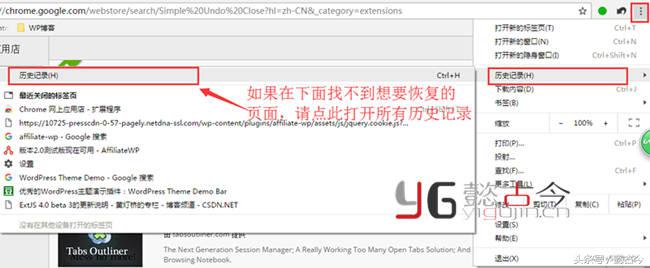
如上图所示,点击谷歌浏览器右边的那个三点按钮,然后选择“历史记录”,即可显示最近关闭的标签页。这个好像只显示最新的8条记录,如果在最近关闭的标签页中找不到我们想要打开的网页,可以点击顶端的『历史记录』按钮即可看到所有的历史记录网页,找到并点击打开即可。
方法二:在已打开的标签页上方点击右键打开已关闭网页
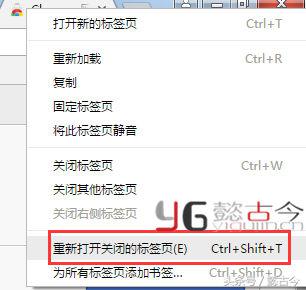
如上图所示,在任意已经打开的标签页中点击右键,然后在弹出的菜单选项中点击『重新打开关闭的标签页』即可恢复刚才关闭的网页。比如刚才关闭了三个网页,那么就需要重复操作三次才行,恢复的顺序就是优先打开最后关闭的网页,以此类推。
方法三:使用SimpleUndoClose插件打开已关闭网页
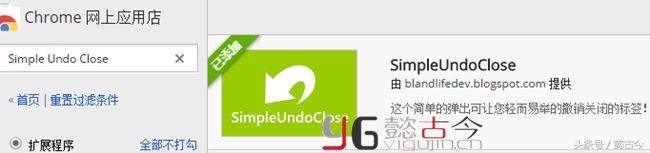
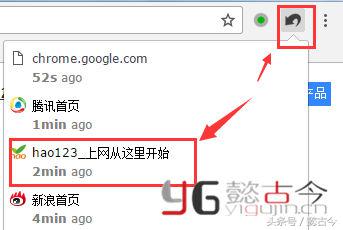
谷歌浏览器的插件还是蛮丰富的,所以这个打开刚才关闭的网页也是可以通过插件来解决,比如安装SimpleUndoClose插件(PS:如何安装就不展开说了)。安装成功后,我们在浏览器右侧就多了一箭头,对着这个箭头点击左键时就可以看到我们刚才关闭的网页,点击相应的网页即可打开刚才关闭的网页了。
方法四:使用快捷键Crtl+Shift+T打开已关闭网页
其实很多操作都有快捷键,但是我也跟很多人一样,记忆力不行,根本就记不住那么多的快捷键,不过如果记得的话,这个采用快捷键打开已关闭的网页是最方便的。请大家记住,谷歌浏览器打开刚才关闭的网页的快捷键是Crtl+Shift+T。
结束语
以上四种方法中,我刚开是采用方法一,但是操作上非常不方便,现在已经用上方法三了,个人还是觉得方法三最简单最方便,建议采用方法三。当然,如果你能记住快捷键,方法四还是相对不错的。其实,不管是哪种方法,适合自己的才是最好的方法。
2026-03-22 15:40:53

2026-03-22 15:38:39

2026-03-22 15:36:25
2026-03-22 15:34:10

2026-03-22 15:31:56

2026-03-22 15:29:41

2026-03-22 15:27:27

2026-03-22 15:25:13

2026-03-22 15:22:58

2026-03-22 15:20:44

2026-03-22 15:18:29

2026-03-22 15:16:15

2026-03-22 15:14:01

2026-03-22 01:20:28

2026-03-22 01:18:14

2026-03-22 01:15:59

2026-03-22 01:13:45

2026-03-22 01:11:31
2026-03-22 01:09:16

2026-03-22 01:07:02